この記事はこんな人におすすめ!
- WordPressサイトのコピーや移行を考えている方
- サイトコピー後に「500 Internal Server Error」が出て困っている方
- コピーしたサイトでプラグインが正常に動作せず悩んでいる方
- .htaccessファイルやデータベースの扱いに不安がある方
- GoogleアナリティクスやSearch Consoleの再設定方法を知りたい方
- Contact Form 7などのフォームが動かなくなった経験がある方
- サイト移行作業の具体的な手順や注意点を知りたい初心者の方
はじめに:WordPressサイトコピーは本当に「簡単」?潜む落とし穴と対策
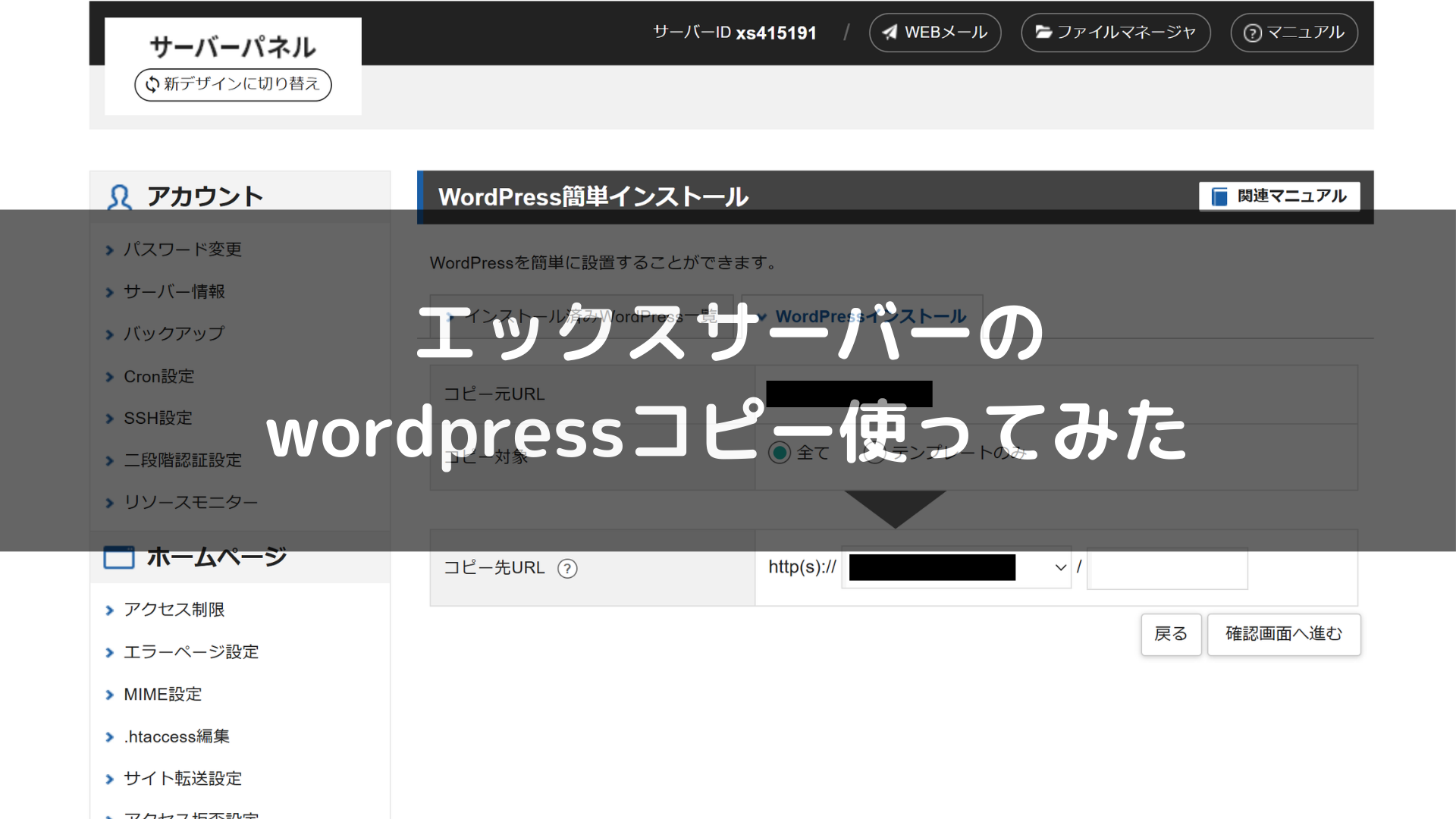
Webサイトを運営していると、新しいドメインへの移転、テスト環境の構築、サイトリニューアルなど、様々な理由でWordPressサイトを丸ごと複製(コピー)したい場面が出てきます。最近では、レンタルサーバーのコントロールパネルに「WordPress簡単インストール」や「サイトコピー機能」が用意されていることも多く、一見すると誰でも手軽にサイトを複製できるように思えます。
私も先日、まさにこの「簡単コピー機能」を利用してサイトを複製する機会がありました。作業自体は驚くほどスムーズに進み、「これで一安心!」と胸をなでおろしたのも束の間、コピー先のサイトにアクセスしようとすると、画面には無情にも「500 Internal Server Error」の文字が…。ログイン画面にすらたどり着けないこの状況に、一気に血の気が引いたことを鮮明に覚えています。
この「500 Internal Server Error」は、サーバー側で何らかの問題が発生していることを示す一般的なエラーですが、原因が多岐にわたるため、特定が難しい場合もあります。私の場合は、幸いにもエラーログと.htaccessファイルの記述内容から原因を推測し、解決に至ることができましたが、そこからさらに、Googleアナリティクスやお問い合わせフォームのプラグイン設定など、細かな調整が必要な箇所が次々と見つかりました。
この記事では、WordPressサイトコピー時に私が実際に遭遇したこれらのトラブルと、その具体的な解決に至るまでの道のり、そしてコピー後に必要となった各種設定の調整について、備忘録も兼ねて詳しくご紹介します。特に、エラーの原因究明方法や、見落としがちなプラグイン設定のポイントなどを重点的に解説します。
「簡単コピー機能を使ったのに、なぜかうまくいかない…」 「エラーが出たけど、何から手をつければいいか分からない…」
そんな悩みを抱えるWordPressユーザーの方にとって、この記事が少しでも問題解決のヒントとなり、スムーズなサイト移行を実現するための一助となれば幸いです。サイトコピーは確かに便利ですが、その裏に潜む可能性のある「罠」を事前に理解し、適切な対処法を身につけておくことが、成功への近道と言えるでしょう。
WordPressサイトコピーで頻発!恐怖の500エラーとは?その原因と初期対応
WordPressサイトのコピーや移行作業中に、突然表示される「500 Internal Server Error」。このエラーメッセージは、Webサイト運営者にとっては悪夢のような存在かもしれません。しかし、慌てる必要はありません。まずはこのエラーが何なのかを正しく理解し、冷静に対処することが重要です。
500 Internal Server Errorとは?初心者にも分かりやすく解説
「500 Internal Server Error」とは、一言で言うと「サーバー内部で予期せぬ問題が発生しました」というサーバーからのSOSサインです。ウェブサイトのページをリクエストした際に、ウェブサーバーがそのリクエストを正常に処理できなかった場合に表示されます。
このエラーの厄介な点は、エラーメッセージ自体が非常に曖昧で、具体的な原因を示してくれないことです。例えば、「ファイルが見つかりません」という404エラーなら原因が比較的明確ですが、500エラーの場合は、サーバー側の様々な要因が考えられます。
考えられる主な原因の例:
- .htaccessファイルの記述ミス: 最も一般的な原因の一つです。不正な記述や矛盾する設定があると、サーバーが混乱してエラーを返します。サイトコピー時には、コピー元の設定が新しい環境と合わずに問題を引き起こすことがよくあります。
- PHPのバージョンや設定の問題: WordPressはPHPというプログラミング言語で動作しています。サーバーのPHPバージョンとWordPressやプラグインの互換性がなかったり、PHPのメモリ制限が不足していたりすると、エラーが発生することがあります。
- プラグインやテーマの不具合: 特定のプラグインやテーマが、他のプラグインやテーマ、あるいはWordPress本体と競合を起こしたり、コードに問題があったりする場合に500エラーを引き起こすことがあります。特に、サイトコピーによって環境が変わると、それまで問題なかったプラグインが不具合を起こすことも。
- WordPressコアファイルの破損: まれですが、WordPressの重要なファイルが何らかの理由で破損している場合もエラーの原因となり得ます。
- サーバーリソースの不足: アクセスが集中したり、重い処理が実行されたりして、サーバーのメモリやCPUパワーが限界に達した場合にも発生することがあります。
- データベース接続の問題: WordPressはサイトの情報をデータベースに保存しています。データベースサーバーに接続できない、あるいは接続情報が間違っている場合もエラーにつながります。
このように、500エラーの原因は多岐にわたるため、一つ一つ可能性を潰していく地道な作業が必要になります。
なぜWordPressサイトコピー時に500エラーが発生しやすいのか?
WordPressサイトのコピーは、既存のサイトのファイル群とデータベースを丸ごと新しい場所(別のドメインやサーバー、あるいは同じサーバー内の別ディレクトリ)に複製する作業です。この「環境の変化」こそが、500エラーを引き起こしやすい最大の要因と言えます。
具体的には、以下のような点が問題となりやすいです。
- ドメイン名やパスの不一致: WordPressの設定ファイル(wp-config.php)やデータベース内には、サイトのURL(ドメイン名)やサーバー上のファイルの場所(パス)に関する情報が記録されています。サイトをコピーすると、これらの情報が新しい環境と一致しなくなり、矛盾が生じます。例えば、コピー元のドメイン設定が残ったままコピー先のドメインでサイトを動かそうとすると、正しく動作しません。
- .htaccessファイルの設定: 前述の通り、.htaccessファイルはリダイレクト設定やPHPの設定など、サーバーの動作を制御します。コピー元のサイトで特定のドメインやディレクトリ構造を前提とした記述があると、コピー先ではそれがエラーの原因になることがあります。特に、SEO対策やセキュリティ対策で複雑な記述を追加している場合は注意が必要です。
- PHPのバージョンや設定の違い: コピー元とコピー先のサーバーでPHPのバージョンが異なったり、利用できるPHPの拡張機能や設定値(メモリ上限など)が異なったりすると、WordPressやプラグインが正常に動作せず、500エラーを引き起こすことがあります。
- プラグインやテーマの互換性: 特定のサーバー環境やPHPバージョンに依存するプラグインやテーマがある場合、コピーによって環境が変わることで互換性の問題が発生し、エラーにつながることがあります。
- ファイルパーミッションの問題: サーバー上のファイルやディレクトリには、誰がアクセスして何をできるかという権限(パーミッション)が設定されています。サイトコピー時にこのパーミッションが正しく設定されないと、WordPressが必要なファイルにアクセスできず、エラーが発生することがあります。
これらの要因が複雑に絡み合い、500エラーという形で現れるのです。そのため、サイトコピー後は、これらの設定を新しい環境に合わせて慎重に確認・修正する必要があります。
エラー発生時の初期対応:慌てず騒がず、まず確認すべきこと
突然500エラーに遭遇すると、焦ってしまいがちですが、まずは深呼吸をして落ち着きましょう。そして、以下のステップで初期対応を進めてみてください。
- 時間を置いて再アクセス: 一時的なサーバーの負荷やネットワークの問題である可能性もゼロではありません。数分待ってから、ブラウザのキャッシュをクリアして再度アクセスしてみてください。これで解決すればラッキーです。
- 他のページも確認: サイトのトップページだけでなく、他のページ(記事ページや固定ページなど)にもアクセスしてみてください。特定のページだけでエラーが発生しているのか、サイト全体で発生しているのかで、原因の切り分けのヒントになることがあります。
- 最近行った変更を思い出す: エラーが発生する直前に、何かサイトの設定変更、プラグインのインストールやアップデート、テーマの変更などを行いませんでしたか?その作業が原因である可能性が高いです。もし心当たりがあれば、可能であれば元の状態に戻してみるのも一つの手です。
- ブラウザのキャッシュとCookieをクリア: ブラウザが古い情報を記憶していて、それがエラー表示の原因になっている場合も稀にあります。一度キャッシュとCookieをクリアしてから再度アクセスしてみましょう。
- WordPressのデバッグモードを有効にする(上級者向け): WordPressには、より詳細なエラー情報を表示するための「デバッグモード」という機能があります。
wp-config.phpファイルに数行のコードを追記することで有効にできますが、専門的な知識が必要なため、初心者の方には少しハードルが高いかもしれません。しかし、具体的なエラーメッセージが表示されるため、原因究明には非常に役立ちます。define( 'WP_DEBUG', true ); // デバッグモードを有効にする define( 'WP_DEBUG_LOG', true ); // wp-content/debug.log ファイルにエラーを記録する define( 'WP_DEBUG_DISPLAY', false ); // エラーを画面に表示しない (trueにすると表示される) @ini_set( 'display_errors', 0 ); // PHPのエラー表示を抑制する上記をwp-config.phpの/* That's all, stop editing! Happy publishing. */の行より前に追加します。WP_DEBUG_DISPLAYをfalseにしてWP_DEBUG_LOGをtrueにすると、エラー内容は画面には表示されず、wp-contentディレクトリ内のdebug.logファイルに記録されるため、サイト訪問者にエラーメッセージを見られる心配がありません。
これらの初期対応で解決しない場合は、次のステップとして、サーバーのエラーログの確認や、.htaccessファイル、プラグインのチェックへと進んでいくことになります。焦らず、一つ一つ丁寧に原因を探っていくことが大切です。
500エラー解決の糸口!エラーログ確認と.htaccessファイルの罠
WordPressサイトで500エラーが発生した際、その原因を特定するための最も強力な手がかりとなるのが「サーバーのエラーログ」です。そして、エラーログと並んで頻繁にトラブルの原因となるのが「.htaccessファイル」です。ここでは、これらの確認方法と、私の実体験に基づいた対処法を詳しく解説します。
エラーログの重要性と確認方法:サーバーからのメッセージを読み解く
サーバーのエラーログとは、サーバー上で発生したエラーや警告などの情報が記録されたファイルのことです。WordPressで500エラーが発生した場合、このエラーログを確認することで、具体的に何が問題でエラーが起きているのか、そのヒントを得られる可能性が非常に高くなります。
なぜエラーログが重要なのか?
- 具体的なエラー内容がわかる: 500エラーという曖昧なメッセージの裏で、PHPのエラー、データベース接続エラー、設定ファイルの記述ミスなど、どのような種類のエラーが発生しているのかが具体的に記述されています。
- エラー発生箇所が特定できる: どのファイルの何行目でエラーが発生したのか、といった詳細情報が含まれている場合があり、問題箇所の特定に役立ちます。
- 原因究明の時間を短縮できる: やみくもに原因を探すよりも、エラーログを手がかりにすることで、効率的にトラブルシューティングを進めることができます。
エラーログの確認方法
エラーログの確認方法は、利用しているレンタルサーバーによって異なります。一般的には、以下のいずれかの方法で確認できます。
- レンタルサーバーのコントロールパネル: 多くのレンタルサーバーでは、コントロールパネル(Plesk、cPanel、各社独自の管理画面など)にエラーログを確認する機能が用意されています。「エラーログ」「アクセスログ」「ログファイル」といったメニューを探してみてください。通常、Webサーバー(ApacheやNginx)のエラーログと、PHPのエラーログが別々に提供されている場合があります。
- FTPソフトで直接ファイルを確認: サーバーにFTP(File Transfer Protocol)で接続し、ログファイルが保存されているディレクトリから直接ダウンロードして確認する方法です。ログファイルの保存場所はサーバーによって異なりますが、一般的にはドメインごとのログディレクトリ(例:
/var/log/httpd/yourdomain.com_error_logや~/logs/error_logなど)に保存されています。PHPのエラーログは、php_error.logといった名前で、WordPressのルートディレクトリやwp-adminディレクトリ内に生成されることもあります。 - SSH接続でコマンドを使って確認(上級者向け): サーバーにSSHで接続できる場合は、
tailコマンドなどを使ってリアルタイムにログを監視したり、特定のキーワードでログを検索したりすることができます。
エラーログから読み取れる情報(リダイレクトループの例)
私のケースでは、エラーログを確認したところ、「リダイレクトのループが発生している」ことを示唆する記述が見つかりました。リダイレクトループとは、特定のページにアクセスした際に、別のページへ転送する処理(リダイレクト)が何度も際限なく繰り返されてしまい、最終的にサーバーが処理を中断してエラーを表示する現象です。
例えば、エラーログに以下のような記述が繰り返し記録されている場合、リダイレクトループが疑われます。
[Mon May 19 18:00:00 2025] [core:error] [pid 12345] [client 192.168.1.100:12345] AH00124: Request exceeded the limit of 10 internal redirects due to probable configuration error. Use 'LimitInternalRecursion' to increase the limit if necessary. Use 'LogLevel debug' to get a backtrace.
このようなログを見つけたら、次はリダイレクト設定が記述されている可能性の高い.htaccessファイルを確認することになります。
.htaccessファイルの役割とサイトコピー時の注意点
.htaccessファイル(ドットエイチティーアクセスファイル)は、Apache(アパッチ)という種類のWebサーバーソフトウェアを使用している場合に、Webサーバーの動作をディレクトリ単位で制御するための設定ファイルです。WordPressサイトでは、ルートディレクトリ(WordPressをインストールした一番上の階層)に通常設置されています。
.htaccessファイルの主な役割:
- パーマリンク設定: WordPressの投稿や固定ページのURLを「/?p=123」のような味気ないものではなく、「/sample-post/」のような分かりやすい形式(カスタムパーマリンク)にするために利用されます。
- リダイレクト処理: 特定のページへのアクセスを別のページに転送します。例えば、サイトの常時SSL化(httpからhttpsへの転送)や、wwwあり・なしの統一、古いURLから新しいURLへの転送(301リダイレクト)などに使われます。
- アクセス制御: 特定のIPアドレスからのアクセスを拒否したり、特定のファイルへのアクセスを制限したりできます。
- キャッシュ設定: ブラウザキャッシュの期間を指定して、サイト表示を高速化するために利用されることもあります。
- PHPの設定変更: 一部のPHP設定値を.htaccessファイルで上書きできる場合があります。
サイトコピー時の.htaccessファイルの注意点
サイトコピー時に特に注意が必要なのは、コピー元のドメイン名やディレクトリ構造に依存した記述が.htaccessファイルに含まれている場合です。
- ドメイン名がハードコードされているリダイレクトルール: 例えば、コピー元のドメインが
example.comで、コピー先がnew-example.comの場合、.htaccessファイル内にRewriteCond %{HTTP_HOST} ^example\.comのような記述があると、コピー先のサイトでは正しく動作せず、リダイレクトループや表示エラーの原因になることがあります。 - 絶対パスでの指定: 稀にサーバー内の絶対パスを記述している場合があり、これがコピー先の環境と異なると問題を引き起こします。
- プラグインによる自動追記: SEO対策プラグインやセキュリティプラグイン、キャッシュ系プラグインなどが、.htaccessファイルに独自のルールを自動的に追記することがあります。これらの記述が、コピー後の新しい環境では予期せぬ動作をする可能性があります。
【体験談】私の.htaccessファイル修正記:リダイレクトループとの格闘
私の500エラーの原因も、まさにこの.htaccessファイルにありました。エラーログでリダイレクトループが示唆されていたため、すぐに.htaccessファイルを確認しました。
サーバーのファイルマネージャー(またはFTPソフト)を使って、問題のWordPressがインストールされているディレクトリ直下にある.htaccessファイルを開いてみると、案の定、見慣れない記述や、コピー元のドメインに関連していそうな記述がいくつか紛れ込んでいました。
特に怪しかったのは、以前使用していたSEO対策プラグインが自動で追記したと思われるリダイレクト関連の記述です。具体的には、特定のURL構造へのリダイレクトや、正規化のためのリダイレクトルールなどが複雑に絡み合っていました。おそらく、これらのルールがコピー元のドメイン設定を引きずったまま、コピー先の新しいドメインで動作しようとし、矛盾が生じて無限ループに陥っていたのでしょう。
修正のポイント:
- バックアップの取得: .htaccessファイルは非常に重要なファイルなので、編集前には必ずバックアップを取りましょう。間違った編集をするとサイトが表示されなくなる可能性があります。ファイル名を
htaccess.txtや.htaccess_backupなどに変更してコピーしておくだけでも構いません。 - 基本的なWordPressの記述以外をコメントアウトまたは削除: WordPressが生成する基本的な.htaccessの記述は以下のようになっています(パーマリンク設定によって多少異なります)。
# BEGIN WordPress <IfModule mod_rewrite.c> RewriteEngine On RewriteRule .* - [E=HTTP_AUTHORIZATION:%{HTTP:Authorization}] RewriteBase / RewriteRule ^index\.php$ - [L] RewriteCond %{REQUEST_FILENAME} !-f RewriteCond %{REQUEST_FILENAME} !-d RewriteRule . /index.php [L] </IfModule> # END WordPressまずは、この# BEGIN WordPressと# END WordPressの間の記述以外を一時的にコメントアウト(行頭に#を付ける)するか、削除してみます。特に、プラグインが追記したと思われる# BEGIN PluginName~# END PluginNameのようなブロックは怪しいです。 - 一つずつ原因を特定: 上記で問題が解決した場合、コメントアウトまたは削除した記述の中に原因があったことになります。一つずつコメントアウトを解除(または元に戻して)みて、どの記述がエラーを引き起こしているのかを特定していきます。
- ドメイン名やパスの確認: 残った記述の中に、古いドメイン名やパスが含まれていないか確認し、もしあれば新しいドメイン名やパスに修正するか、その記述が本当に必要か検討します。
私の場合は、怪しいリダイレクト関連の記述を数行削除したところ、ついに見慣れたWordPressのログイン画面が表示されました!安堵感とともに、どっと疲れが押し寄せてきた瞬間です。
もし.htaccessファイルを編集しても解決しない場合や、どこを修正すれば良いか分からない場合は、一度.htaccessファイルの名前を htaccess_old.txt などに変更して無効化し、WordPressの管理画面から「設定」>「パーマリンク設定」を開き、何も変更せずに「変更を保存」ボタンを押してみてください。これにより、WordPressが基本的な.htaccessファイルを再生成してくれます。これでサイトが表示されるようになれば、やはり元の.htaccessファイルに問題があったと判断できます。
.htaccessファイルの扱いは慎重さが求められますが、500エラーの解決においては非常に重要なポイントです。
サイトコピー後の重要タスク!プラグイン設定の見直しと注意点
無事に500エラーを乗り越え、WordPressの管理画面にアクセスできるようになったとしても、サイトコピー後の作業はまだ終わりではありません。特に見落としがちで、後々トラブルの原因となりやすいのが「プラグインの設定」です。コピー元の設定をそのまま引き継いでいるため、新しいドメインや環境では正しく機能しないケースが多々あります。
なぜプラグイン設定の見直しが必要なのか?
WordPressサイトをコピーすると、ファイルやデータベースは複製されますが、プラグインが依存している外部サービスの情報や、サイトのドメイン名に紐づいた設定までは自動的に更新されません。そのため、以下のような問題が発生する可能性があります。
- 外部サービスとの連携エラー: Googleアナリティクス、Google Search Console、reCAPTCHA、SNS連携、メール配信サービスなど、多くのプラグインは外部のサービスとAPIキーなどを使って連携しています。これらのキーがコピー元のドメインに紐づいている場合、コピー先の新しいドメインでは認証が通らず、機能しなくなります。
- ライセンス認証の問題: 有料プラグインやテーマの中には、ドメインごとにライセンス認証が必要なものがあります。サイトコピー後、新しいドメインで再度ライセンス認証を行わないと、機能が制限されたり、アップデートができなくなったりすることがあります。
- サイト内URLの不整合: プラグインによっては、設定内にサイトのURLや特定のパスを保存している場合があります。これらがコピー元の情報のままだと、リンク切れや機能不全の原因となります。
- キャッシュ系プラグインの不整合: キャッシュ系プラグインは、サイトの表示速度を上げるためにページの内容を一時的に保存しますが、コピー直後は古いキャッシュが残っていたり、新しい環境に最適化されていなかったりすることがあります。一度キャッシュをクリアし、設定を見直す必要があります。
- セキュリティ系プラグインの誤動作: IPアドレス制限やログイン試行回数の制限などを設定しているセキュリティ系プラグインが、コピー後の環境変化によって管理者自身をブロックしてしまう、といったケースも考えられます。
これらの問題を未然に防ぎ、コピーしたサイトを正常に運営するためには、プラグイン設定の総点検が不可欠です。
特に注意すべきプラグインの種類と確認ポイント
全てのプラグインを確認するのが理想ですが、特に以下の種類のプラグインは、サイトコピー後に設定の見直しが必須となる可能性が高いです。
- SEO関連プラグイン (例: Yoast SEO, All in One SEO Pack, Rank Math SEO):
- XMLサイトマップのURL: 新しいドメインで正しく生成・送信されているか確認。
- Google Search Consoleとの連携: プロパティの再認証や、新しいドメインでのプロパティ登録が必要な場合があります。
- パンくずリストのURL構造: 設定にドメイン名が含まれていないか確認。
- リダイレクト設定: プラグインが独自のリダイレクト機能を持っている場合、コピー元の設定が残っていないか確認。
- セキュリティ関連プラグイン (例: Wordfence Security, SiteGuard WP Plugin, All In One WP Security & Firewall):
- IPアドレス制限: 自分のアクセスがブロックされていないか確認。
- ログインページのURL変更: 設定が引き継がれているか、新しいURLでアクセスできるか確認。
- reCAPTCHAなどのスパム対策: APIキーが新しいドメインで有効か確認。
- メール通知設定: エラーや警告の通知先メールアドレスが正しいか確認。
- 外部サービス連携プラグイン (例: Google Site Kit, SNS連携プラグイン, バックアッププラグインの外部ストレージ連携):
- APIキー、アクセストークン: ほぼ確実に再設定が必要です。各サービスの管理画面で新しいドメイン用のキーを取得し、プラグインに設定し直します。
- 認証情報: GoogleアカウントやSNSアカウントとの連携を再度行う必要がある場合があります。
- フォーム関連プラグイン (例: Contact Form 7, WPForms, Ninja Forms):
- メール送信設定: 送信元・送信先メールアドレス、SMTPサーバー設定(もし利用していれば)などを確認。
- reCAPTCHA連携: APIキーの再設定が必要な場合が多いです(詳細は後述)。
- 自動返信メールの内容: サイト名やURLが新しいものになっているか確認。
- キャッシュ系プラグイン (例: WP Super Cache, W3 Total Cache, LiteSpeed Cache):
- キャッシュのクリア: まずは全てのキャッシュをクリアします。
- 設定の最適化: 新しいサーバー環境に合わせて設定を見直す必要がある場合があります。CDNを利用している場合はその設定も確認。
- ECサイト関連プラグイン (例: WooCommerce):
- 店舗情報: 住所、連絡先、通貨設定などを確認。
- 決済ゲートウェイ設定: APIキーやアカウント情報が新しいドメインで有効か、テスト決済を行って確認。
- 配送設定: 送料計算などが正しく行われるか確認。
- メールテンプレート: 注文確認メールなどに記載されるサイトURLなどが正しいか確認。
確認の一般的な流れ:
- WordPress管理画面の「プラグイン」一覧を開く。
- 各プラグインの「設定」またはそれに類するリンクをクリック。
- 設定項目の中に、ドメイン名、URL、APIキー、メールアドレスなどが含まれていないか丹念にチェック。
- 必要に応じて、各外部サービスの管理画面で新しいドメイン用の情報を取得し、プラグインの設定を更新する。
- 設定変更後は、必ずそのプラグインが提供する機能が正常に動作するかテストする。
地道な作業ですが、これを怠るとサイトの機能不全やセキュリティリスクにつながる可能性があるため、丁寧に行いましょう。
【体験談】Google Site Kit (GTM/GA) 設定の落とし穴と解決策
私のサイトでは、アクセス解析のためにGoogleの各種サービス(アナリティクス、サーチコンソールなど)をWordPressに簡単に連携できる「Google Site Kit」という公式プラグインを利用していました。サイトコピー後、当然この設定も見直しが必要となりました。
GTM/GAの基本的な役割
- Googleアナリティクス (GA): サイトへのアクセス数、ユーザーの行動、流入経路などを分析するためのツールです。GA4プロパティが主流です。
- Googleタグマネージャー (GTM): GAのトラッキングコードやその他の様々なタグ(広告タグ、リマーケティングタグなど)を一元管理できるツールです。GTMを導入しておけば、テーマファイルを直接編集することなくタグの追加や変更ができます。
コピー後の再設定の必要性
Google Site Kitは、Googleアカウントと連携し、指定したGAプロパティやGTMコンテナの情報をWordPressサイトに埋め込みます。サイトをコピーすると、コピー先の新しいドメインでは、これらの設定が正しく機能しなくなる可能性が高いです。
- GAプロパティ: GAでは、通常、ウェブサイトのドメインごとにプロパティを作成して計測します。コピー先の新しいドメインは、コピー元のプロパティでは正しく計測できないか、データが混在してしまう可能性があります。
- GTMコンテナ: GTMの設定も、特定のドメインを対象としている場合があります。
Google Site Kitを使った具体的な設定手順
恥ずかしながら、最初「GTMの設定はどこでやったんだっけ…テーマのヘッダーに直接書いたかな?」としばらく設定箇所を思い出せず、少し焦りました。過去の自分を呪いつつ色々な場所を探し回った結果、Google Site Kitで一括設定していたことをようやく思い出しました。
Google Site Kitでの再設定は比較的簡単です。
- Google Site Kitの再接続: WordPress管理画面から「Site Kit」>「設定」を開きます。場合によっては、一度Googleアカウントとの連携をリセットし、再度接続し直す必要があるかもしれません。
- 各サービスの確認・変更:
- アナリティクス: 接続されているGA4プロパティを確認します。新しいドメイン用に新しいGA4プロパティを作成し、そちらに接続し直すのが一般的です。Googleアナリティクスの管理画面 (admin) で新しいプロパティを作成し、その測定ID (G-XXXXXXXXXX) をSite Kitに設定します。
- タグマネージャー: もしGTMを利用している場合、新しいドメイン用のGTMコンテナID (GTM-XXXXXXX) を設定します。GTM側でも、トリガー設定などが新しいドメインで正しく発火するか確認が必要です。
- Search Console: 新しいドメインをGoogle Search Consoleに登録し、Site Kitと連携させます。これには、Search Console側でサイトの所有権確認が必要になります。
新旧ドメインでのデータ計測に関する考察(一元管理の難しさ)
最初、「一つのGTMコンテナで、GA4プロパティを二つ(旧ドメイン用と新ドメイン用)読み込ませて、新旧両方のブログを一元管理できないか?」などと少しトリッキーなことを考えました。理論上は可能かもしれませんが、設定が複雑になり、意図しないデータ計測やトラブルを招く可能性も考慮し、結局、新しいドメイン用にGTMタグとGAタグ(GA4プロパティ)をそれぞれ新規に取得し、Google Site Kitで再設定するという、オーソドックスな方法に落ち着きました。
特にドメインを変更した場合は、データを明確に分離するためにも、新しいプロパティで計測を開始するのが推奨されます。無事にSite Kit経由で新しいGA4プロパティの計測が開始されたのを確認し、一安心です。
Google Site Kitは非常に便利なプラグインですが、それゆえに「どこで何を設定したか」を忘れがちになるという(私だけかもしれませんが)落とし穴もあります。サイトコピー時には、必ずSite Kitの設定内容を確認し、必要に応じて各サービスとの連携を再設定するようにしましょう。
問い合わせフォームが動かない?Contact Form 7とreCAPTCHAの連携トラブル解決法
サイトコピー後の確認作業で、意外と見落としがちながらも重要なのが「お問い合わせフォーム」の動作確認です。私のサイトでは、定番のプラグインである「Contact Form 7」を利用していましたが、コピー後にテスト送信してみると、送信ボタンを押しても何の反応もなく、もちろんメールも届かないという事態に陥りました。
「またか…」と天を仰ぎましたが、ここまで来たら引き下がれません。お問い合わせフォームはサイト運営において非常に重要な機能の一つですので、必ず解決しなければなりません。
Contact Form 7が動作しない主な原因
Contact Form 7が正常に動作しない場合、考えられる原因はいくつかあります。
- メールサーバーの設定ミス: WordPressからメールを送信するための設定(PHPの
mail()関数やSMTPサーバーの設定)が正しくない場合、フォームからメールが送信されません。レンタルサーバーによっては、迷惑メール対策としてPHPのmail()関数の利用に制限がある場合もあります。その場合は、SMTP経由でメールを送信するプラグイン(例: WP Mail SMTP)の導入を検討する必要があります。 - 他のプラグインとの競合: 他のプラグイン(特にJavaScriptを多用するものや、セキュリティ関連、キャッシュ関連のプラグイン)とContact Form 7が競合し、正常な動作を妨げている可能性があります。一度他のプラグインを一時的に停止してみて、問題が解決するかどうかを確認する「プラグイン競合チェック」が有効です。
- テーマとの競合: まれに、使用しているテーマのJavaScriptやCSSがContact Form 7の動作と干渉することがあります。一時的にデフォルトテーマ(Twenty Twenty-Oneなど)に変更してテストしてみることで、テーマが原因かどうかを切り分けられます。
- JavaScriptのエラー: ブラウザの開発者ツール(F12キーで開けることが多い)のコンソールでJavaScriptのエラーが出ていないか確認します。エラーがあれば、それがフォームの動作を妨げている可能性があります。
- reCAPTCHA設定の不備: スパムメール対策としてGoogleのreCAPTCHAを導入している場合、この設定が正しくないとフォームが送信できないことがあります。サイトコピー時には特にこのケースが多いです。
今回の私のケースでは、サイトコピー直後であり、他の設定は基本的に引き継がれているはずでした。メール設定もコピー元では問題なく動作していました。そこでピンときたのが、スパム対策として導入していた「reCAPTCHA」の設定です。
【体験談】reCAPTCHA設定が原因だった私のケース:サイトキーの罠
reCAPTCHAは、Googleが提供するスパム対策サービスで、「私はロボットではありません」というチェックボックスや、画像選択による認証でおなじみです。Contact Form 7と連携して利用することで、ボットによる迷惑なスパム投稿を大幅に減らすことができます。
このreCAPTCHAを利用するためには、Google reCAPTCHAの管理画面で自分のサイトを登録し、「サイトキー」と「シークレットキー」という2種類のキーを取得して、Contact Form 7のインテグレーション設定画面に入力する必要があります。
問題の推測:
サイトコピーを行った際、Contact Form 7のプラグイン設定自体はデータベース経由でコピーされます。しかし、reCAPTCHAのキーは、登録したサイトのドメイン名に紐づいています。つまり、コピー元のドメイン用に取得したサイトキーとシークレットキーは、コピー先の新しいドメインでは無効となってしまうのです。このため、reCAPTCHAの認証が通らず、結果としてフォームの送信処理がブロックされてしまっていたのではないか、と推測しました。
確認と対処:
WordPressの管理画面から「お問い合わせ」>「インテグレーション」メニューを確認しました。すると、やはりreCAPTCHAの設定部分に、コピー元のサイト用に取得したサイトキーが残っていました。
reCAPTCHAのサイトキー/シークレットキー再設定手順:
- 古いキーの削除: Contact Form 7のインテグレーション画面で、既存のreCAPTCHAのサイトキーとシークレットキーを削除します。
- 新しいドメインでreCAPTCHAキーを取得:
- Google reCAPTCHAの管理コンソール(https://www.google.com/recaptcha/admin/create など)にアクセスします。Googleアカウントが必要です。
- 新しいサイトを登録します。
- ラベル: 自分が分かりやすい名前(例: 新しいサイトのドメイン名)を入力します。
- reCAPTCHAタイプ: 通常は「reCAPTCHA v3」または「reCAPTCHA v2」(「私はロボットではありません」チェックボックスなど)を選択します。Contact Form 7が対応しているバージョンを選びます。私はv3を使用しました。
- ドメイン: コピー先の新しいサイトのドメイン名を入力します。(例:
new-example.com)
- 利用規約に同意し、送信(または登録)します。
- 登録が完了すると、「サイトキー」と「シークレットキー」が表示されるので、これらをコピーします。
- Contact Form 7に新しいキーを設定: WordPressの「お問い合わせ」>「インテグレーション」に戻り、「reCAPTCHA」の「インテグレーションのセットアップ」ボタンをクリックします。 先ほどコピーした新しい「サイトキー」と「シークレットキー」をそれぞれ対応する欄に貼り付け、「変更を保存」します。
- reCAPTCHA v3の場合の注意点: reCAPTCHA v3はバックグラウンドでスコア判定を行うため、サイトの右下にreCAPTCHAのバッジが表示されることがあります。これを非表示にしたい場合は、CSSで調整するか、Googleのガイドラインに従ってユーザーに通知する必要があります。Contact Form 7のドキュメントにも関連情報がある場合があります。
テスト送信による動作確認の重要性
reCAPTCHAのキーを新しいものに設定し直した後、再度お問い合わせフォームのテスト送信を行いました。今度は…無事に送信完了のメッセージが表示され、指定したメールアドレスにもテストメールが問題なく受信できました!
これで、長かったサイトコピーとトラブルシューティングの全工程が、ようやく本当に完了しました。
Contact Form 7とreCAPTCHAの組み合わせは非常に一般的ですが、サイトコピー時にはこの連携部分の設定更新を忘れがちです。もしフォームが動かない場合は、まずreCAPTCHAの設定(特にサイトキーとシークレットキーが新しいドメイン用に正しく設定されているか)を確認してみてください。そして、設定変更後は必ずテスト送信を行い、実際にメールが届くか、自動返信メールの内容は正しいかなどを確認することが重要です。
まとめ: WordPressサイトコピーは準備と確認が肝心!トラブルを乗り越えて快適なサイト運営を
今回のWordPressサイトコピーは、当初「サーバーの簡単コピー機能を使えば楽勝だろう」と高を括っていた部分もありましたが、実際には500エラーとの遭遇、.htaccessファイルとの格闘、そしてGoogle Site KitやContact Form 7といったプラグインの細かな設定見直しなど、想定以上に多くの時間と手間を要する結果となりました。特に、原因がすぐには特定できないエラーに直面した際は、精神的にも消耗したのが正直なところです。
しかし、この一連のトラブルシューティングを通じて、改めてWordPressサイトの仕組みや、サイトコピー時に注意すべきポイントについて深く学ぶことができました。この経験から得られた教訓を、以下に改めてまとめます。
- エラーログの確認は基本中の基本: 漠然としたエラー表示に惑わされず、まずはサーバーのエラーログを確認することで、具体的な原因究明への大きな手がかりが得られます。
- .htaccessファイルの扱いは慎重に: 特にリダイレクト関連の記述は、ドメインやディレクトリ構造の変更時に影響が出やすい最たるものです。編集前には必ずバックアップを取り、WordPressの基本構造を理解した上で修正にあたりましょう。
- プラグインの設定は見直し必須、特に外部連携は要注意: サイトをコピーした後は、ドメイン名やAPIキーに依存する設定がないか、一つ一つのプラグインを丁寧に確認することが不可欠です。特にGoogle関連サービスやreCAPTCHAなどの外部サービスと連携しているプラグインは、ほぼ確実に再設定が必要と心得ましょう。
- Google Site Kitは便利だが設定忘れに注意: GTMやGAの設定を一元管理できる非常に便利なプラグインですが、それゆえに「どこで何を設定したか」を失念しやすいという側面も(これは私自身の反省点です)。コピー後は必ず設定内容を確認しましょう。
- 焦らず一つ一つ潰していく根気強さが重要: トラブルが連続すると心が折れそうになりますが、冷静に状況を分析し、考えられる原因を一つずつ検証し、解決していく地道な作業が、結局は成功への一番の近道です。
- バックアップは何よりも大切なお守り: 作業前には必ずサイト全体の完全なバックアップを取得しましょう。万が一の際に、安心して元の状態に戻せるという精神的な余裕は非常に大きいです。
レンタルサーバーが提供する「簡単インストール」や「サイトコピー機能」は、確かにサイト構築や複製のハードルを大きく下げてくれる便利なツールです。しかし、その手軽さの裏で、環境の変化に伴う細かな調整や、予期せぬトラブルへの対応は、やはりある程度の知識と経験、そして何よりも慎重な確認作業が求められるということを改めて痛感しました。
もし、これからWordPressのサイトコピーやサーバー移行を検討されている方がいらっしゃいましたら、今回の私の失敗談やトラブルシューティングの記録が、少しでもお役に立てれば幸いです。事前の入念な準備と、トラブル発生時の冷静かつ粘り強い対処を心がけて、ぜひスムーズなサイト移行を実現してください。そして、コピーした新しいサイトで、さらなる情報発信やビジネス展開を加速させていくことを心より応援しています!